Exercices
Exercice 1 - Créez votre premier document LaTeX dans Overleaf
Dans cet exercice nous allons créer et compiler notre tout premier fichier Latex avec Overleaf.
- Créez un compte sur le serveur Overleaf overleaf.com/
- Créez un nouveau projet (vide).
- Copiez le contenu dans le fichier exercise1.html dans votre fichier "main.tex".
- Si la langue pour la correction orthographique n'est pas français, changer la langue.
- Compilez
- Visionnez
Vous devez créer un fichier LaTeX de la classe article qui
ressemblera au fichier suivant Exercise_1_Sitel_UniNe.pdf.
Vous devez faire attention à quelques carractères spéciaux comme % et $ qui doivent etre échapés (\% et \$). Vous devez de plus faire bien attention à afficher les accents (devrait fonctionner par défaut).
Vous devez aussi faire attention aux parties en italique.
Solution:
Solution pour
l'exercice 1 (Overleaf).
Exercice 2 - Structurer un document
Cet exercise va vous permettre de mettre de la structure dans un article (listes) et titraille.
Comme pour l'exercise précédent, vous devez produire un fichier qui vous permette de générer le document suivant:Exercice_2_Sitel_UniNe.pdf (texte de l'exercice 2).
Solution:
Exercise2 Sitel
UniNe (Overleaf)
Exercice 3
Vous devez maintenant bien connaitre LaTeX, on va pouvoir essayer de réaliser un tableau de données. Ensuite vous utiliserez le mode mathématique pour rentrer quelques formules.
Nous allons de plus insérer l'image suivante dans notre document: boy.jpg
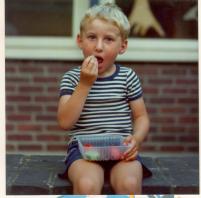
Vous devez produire un document qui ressemble à celui-ci: Exercice_3_Sitel_UniNe.pdf (Vous pouvez utiliser le fichier comme base ).
Solution:Exercise3 Sitel UniNe (Overleaf)
Exercice 4 - Bibliographie
Connectez vous au site de bibliographies scientifiques suivant:
Google Scholar
Cliquez sur l'icone "citer" (guillemet). Sélectionnez "Bibtex". Insérez toutes vos références Bibtex dans un fichier.
Trouvez quelques articles portant sur votre domaine de recherche. Vous pouvez cependant choisir n'importe quel autre thème.
Si vous travaillez habituellement avec EndNotes: selectionnez quelques references. Exportez ces references dans un fichier bibtex (comme indiqué dans les slides du cours).
Créez un fichier bibtex (myBiblio.bib
par exemple). Importez vos résultats dans ce fichier.
Dans un des documents précédement écrits, inserez quelques citations bibliographiques et faites apparaitre la bibliographie à la fin.
Related Pages
Contact
Berner Fachhochschule - TI
Quellgasse 21
CH-2501 Biel/Bienne
Switzerland
Mail: emmanuel.benoist (at) bfh.ch
Social Networks
Follow
me
on
Linkedin, Scholar
& Research gate